


Gestion des stocks
pour WooCommerce
Gérez les stocks WooCommerce dans un processus connecté. Ajustez les quantités par emplacement, réceptionnez les livraisons, scannez les produits, modifiez les prix et comprenez les mouvements grâce aux outils de WordPress et de l’application Stokkap.
- 14 jours d’essai gratuit
- Plugin WordPress + application
- Vos stocks, synchronisés
Trouvez. Actualisez. Anticipez.
D’une correction de stock dans WordPress à une livraison dans l’entrepôt, gardez vos tâches quotidiennes connectées avec Stokkap.
Plateforme de gestion des stocks pour WooCommerceMoins de clics.
Plus d’actions.
Stock Control, les filtres pratiques et Quick Lookup facilitent les changements quotidiens.
Découvrir les outils WordPress → 02 / TRAITERDe la livraison
au rayon.
Enregistrez les réceptions avec Tally dans le plugin ou l’application. Ajoutez des références et modifiez produits et prix dans l’application.
Voir les processus de l’application → 03 / COMPRENDRESuivez les mouvements.
Préparez la suite.
L’activité du stock, la valorisation par emplacement et les prévisions éclairent vos décisions.
Découvrir les rapports de stock →Gérez les stocks WooCommerce depuis un seul espace de travail
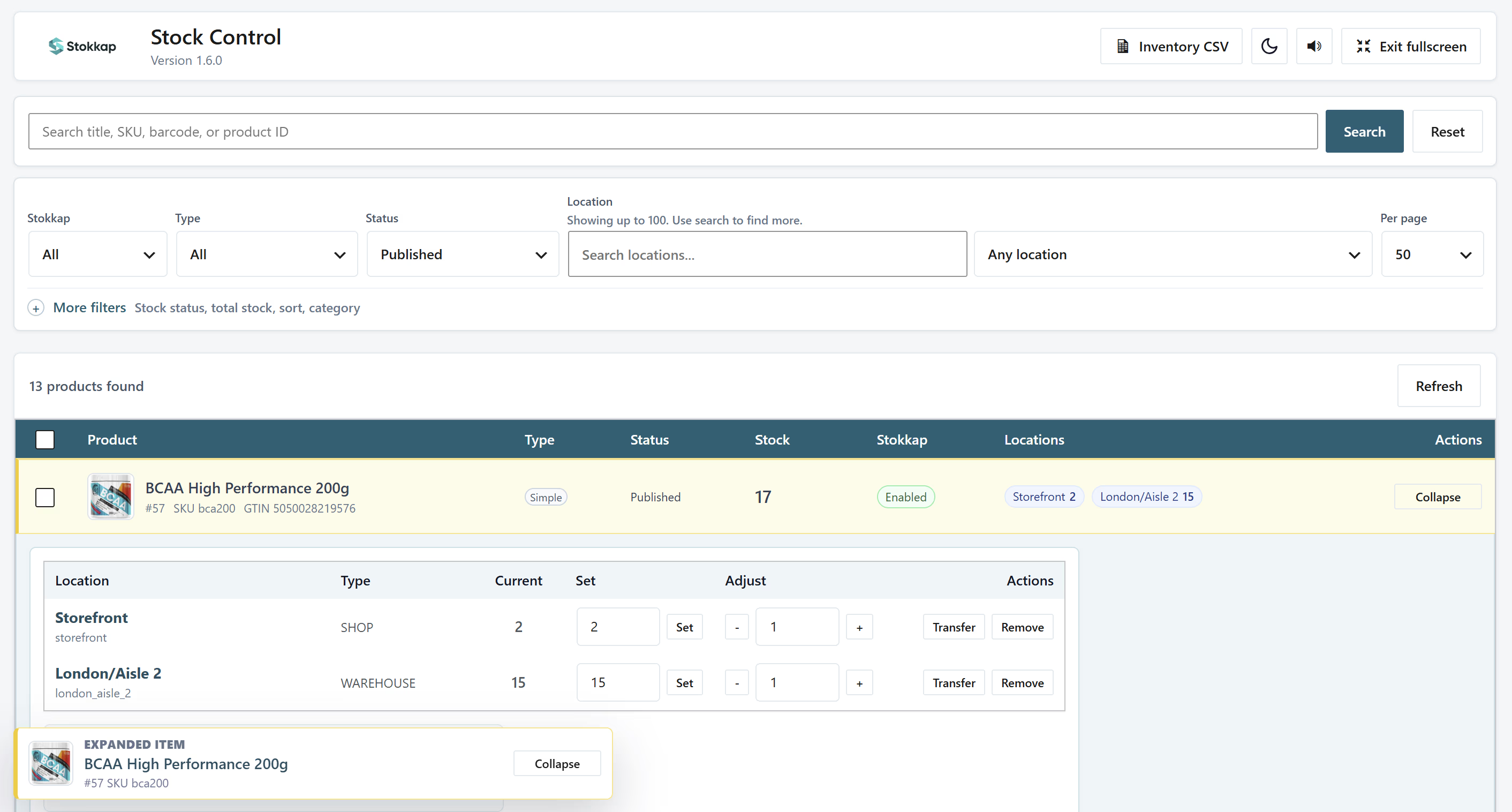
Ouvrez Stock Control en plein écran pour gérer les stocks WooCommerce sans parcourir les fiches de modification de chaque produit. Consultez les quantités par emplacement, définissez un stock exact ou augmentez et diminuez les quantités. Les modifications sont appliquées immédiatement.
Modifiez le statut de stock et gérez les stocks des emplacements en lot. Utilisez le même espace pour une correction rapide en boutique ou des modifications plus larges dans votre catalogue.
Découvrir les emplacements de stock pour WooCommerceRepérez les stocks qui nécessitent votre attention
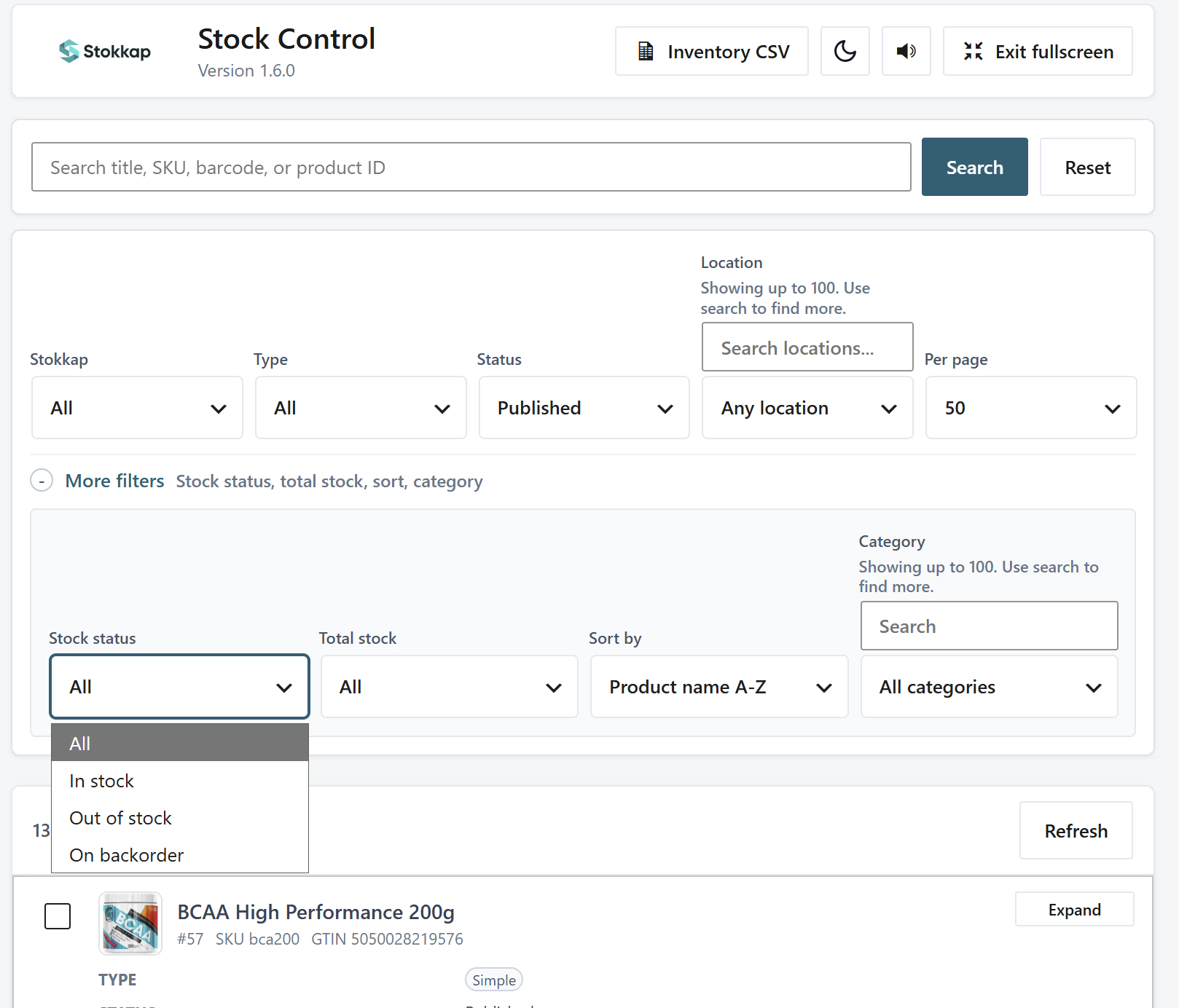
Recherchez par nom de produit, SKU, code-barres ou identifiant produit. Filtrez par emplacement, type de produit, statut de publication, statut de stock, stock total et catégorie pour retrouver les bons produits dans un vaste catalogue.
Repérez les ruptures, vérifiez une réserve précise ou passez en revue une catégorie. Stock Control réunit la liste des produits et les quantités par emplacement.
Importez et exportez les stocks par emplacement avec Inventory CSV
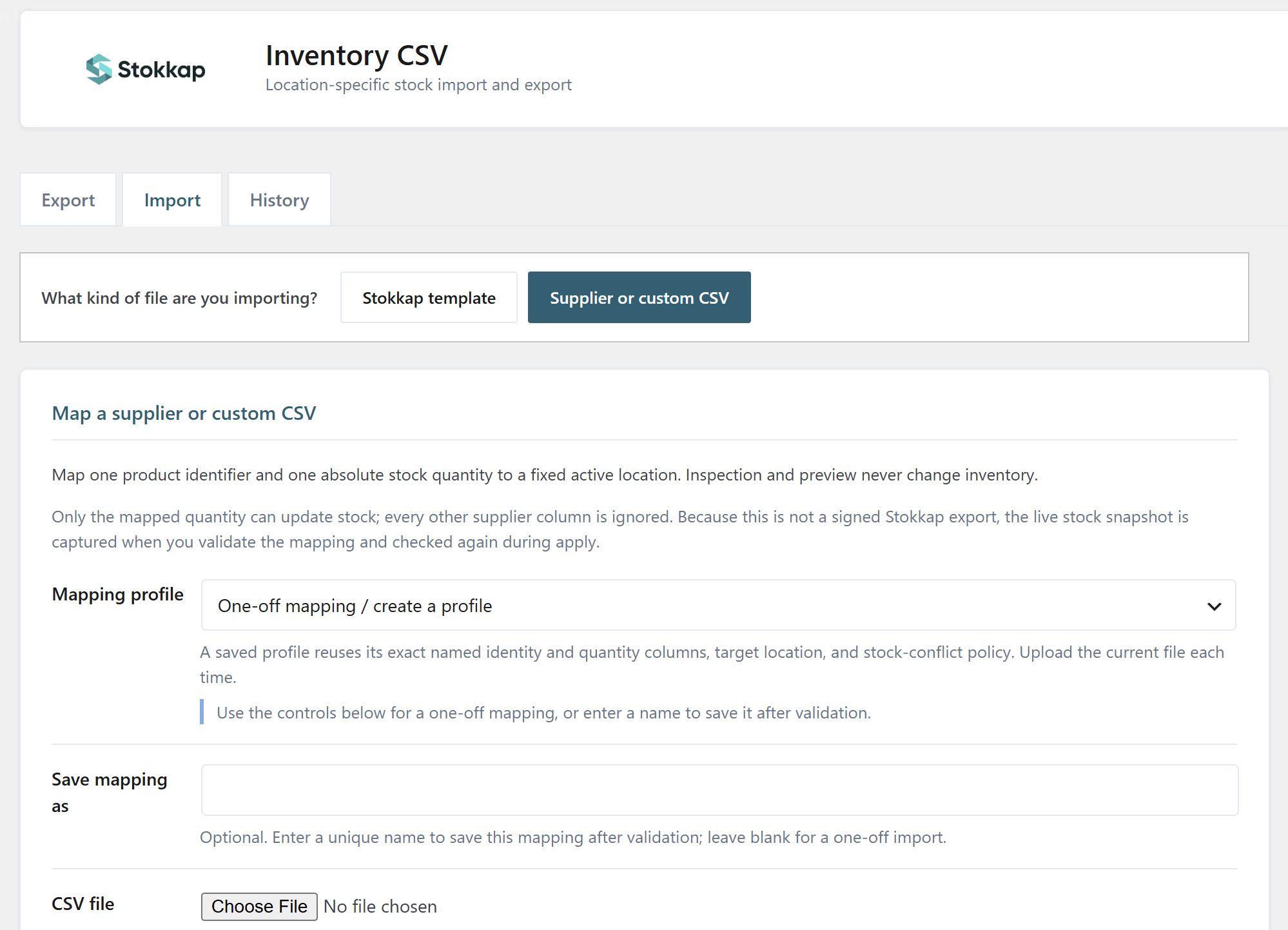
Utilisez l’import et l’export CSV pour gérer les stocks WooCommerce en lot. Actualisez un emplacement à partir d’un fichier fournisseur, préparez les quantités dans un tableur ou exportez les stocks d’un emplacement pour les vérifier.
Pour les fichiers fournisseurs ou personnalisés, associez un identifiant produit et une quantité de stock absolue à un emplacement sélectionné. Prévisualisez et validez la correspondance avant de l’appliquer. Enregistrez un profil pour le réutiliser avec le prochain fichier fournisseur importé.
Scannez un code-barres. Trouvez un produit. Modifiez-le.
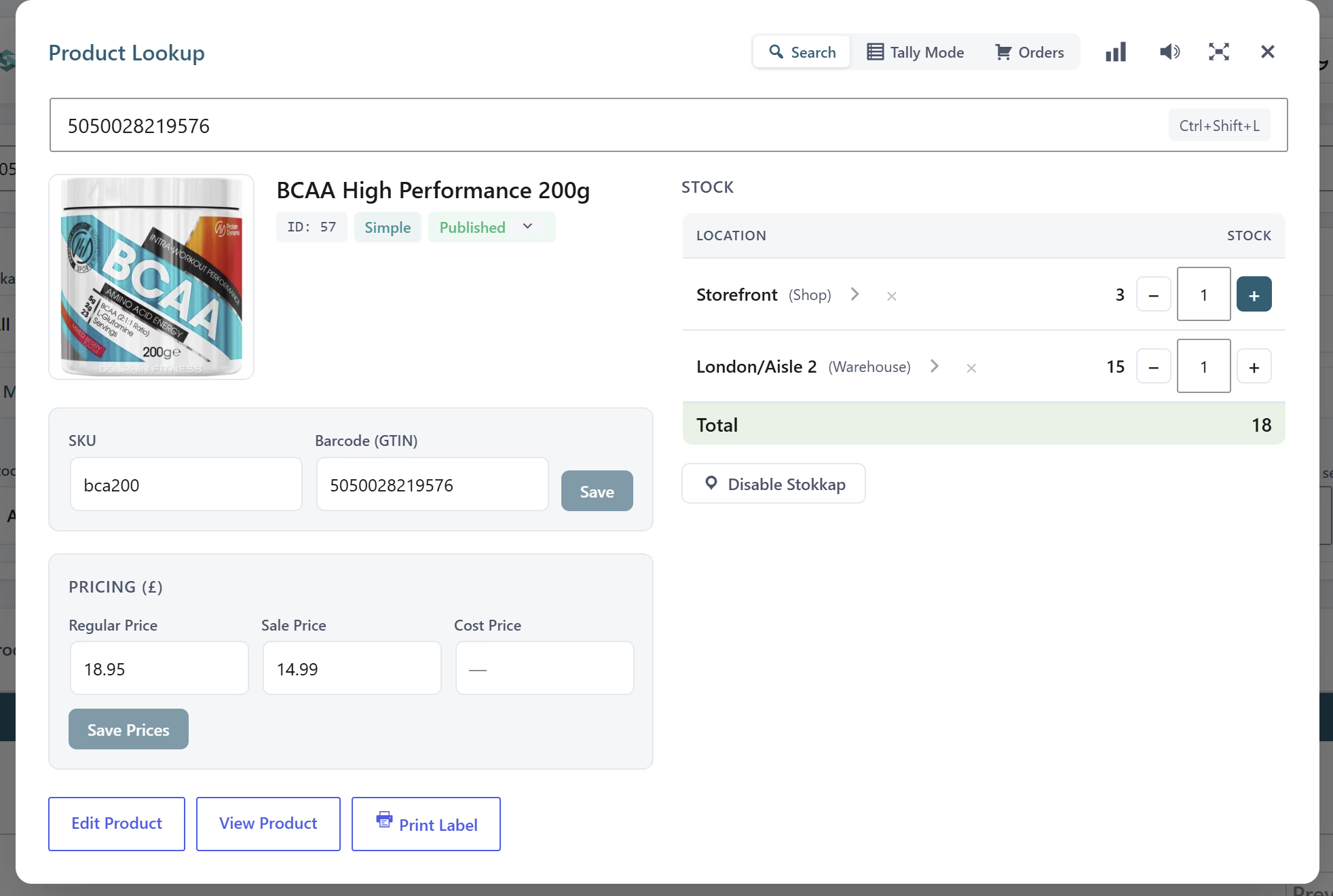
Scannez un code-barres ou recherchez un produit pour effectuer une correction rapide. Modifiez le stock, le prix normal, le prix promotionnel, le coût d’achat ou l’image du produit dans Quick Lookup, puis imprimez une étiquette si nécessaire.
Effectuez les modifications quotidiennes au plus près de votre travail : corrigez une quantité en rayon, changez un prix ou préparez une étiquette sans parcourir les écrans produits de WordPress.
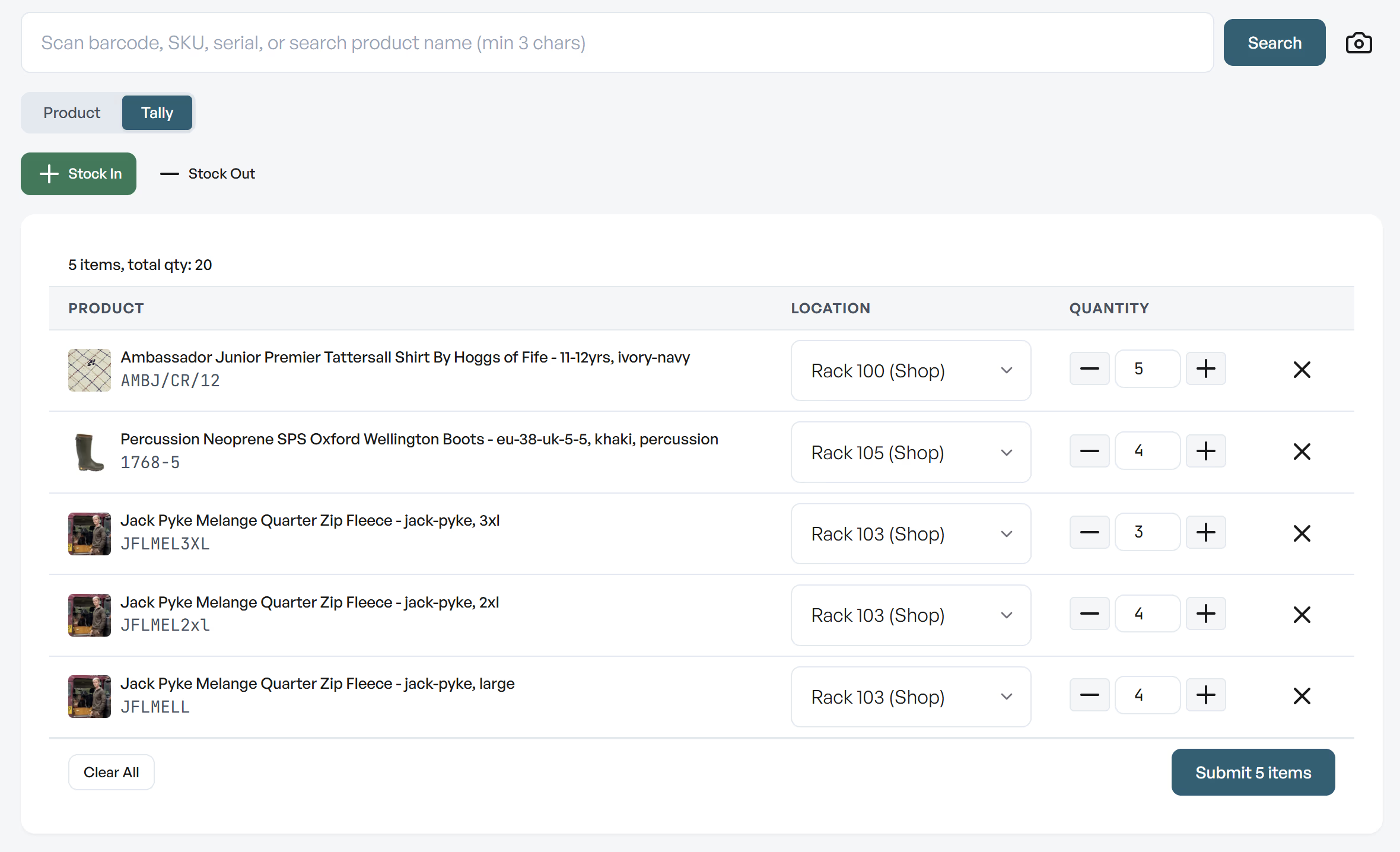
Enregistrez les entrées de stock avec Tally dans le plugin ou l’application
Utilisez le mode Tally du plugin WordPress ou de l’application Stokkap pour les livraisons importantes. Scannez les produits ou recherchez-les par nom, constituez une liste, choisissez les emplacements et vérifiez les quantités avant de valider le lot.
Pour les opérations nécessitant une référence de livraison ou d’ajustement, utilisez le processus de réception guidé de l’application. Choisissez l’emplacement concerné pour y affecter le stock reçu. L’application propose aussi un mode de sortie de stock.
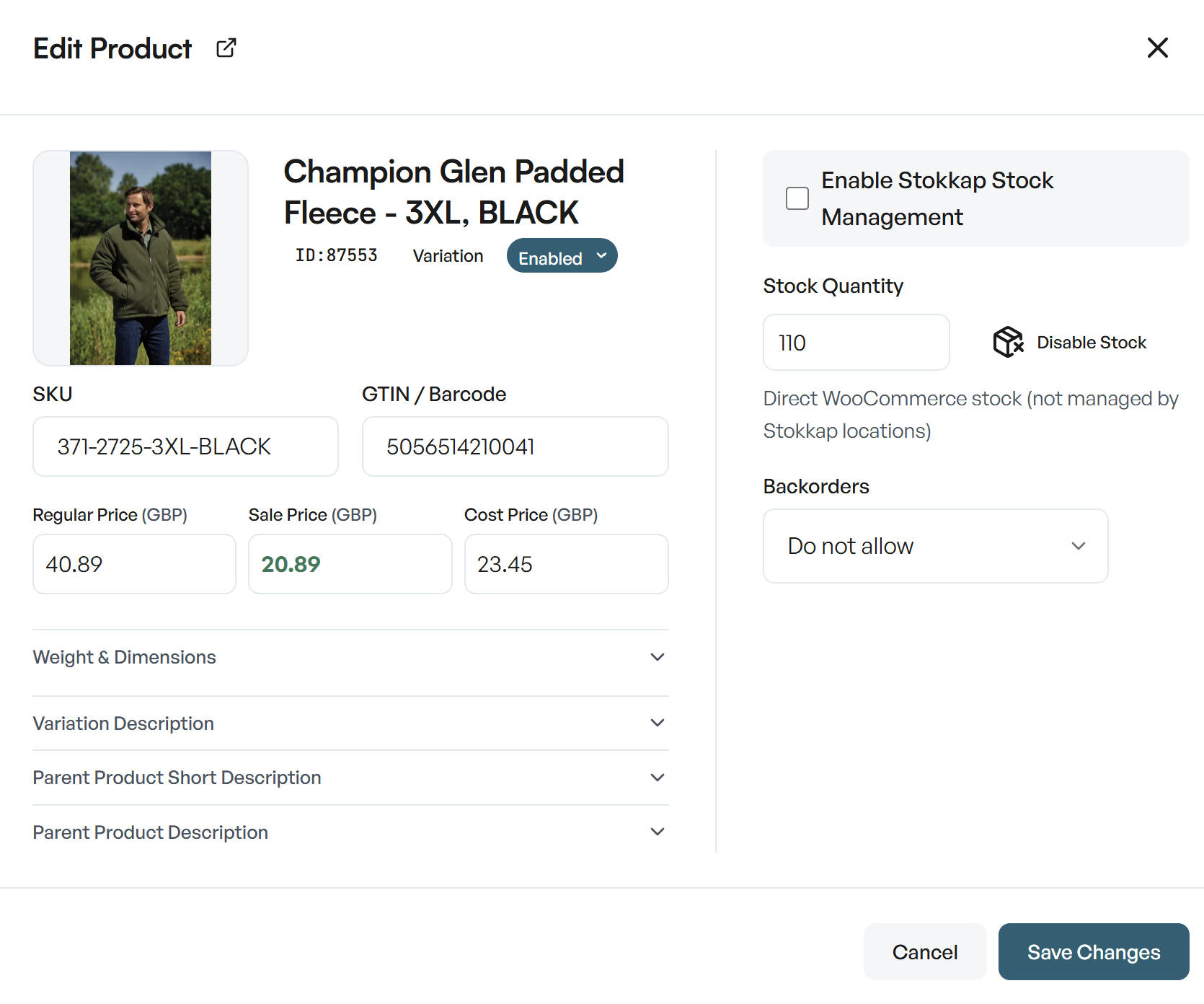
Gérez les stocks produits et les variations dans l’application
Ouvrez la fenêtre de modification d’un produit sans revenir à l’administration WordPress. Modifiez le SKU, le code-barres, le prix normal, le prix promotionnel, le coût d’achat, la quantité en stock et les paramètres de commande en réapprovisionnement.
Gérez le stock de chaque variation WooCommerce ainsi que celui des produits simples. L’éditeur distingue le stock WooCommerce direct du stock géré par les emplacements Stokkap et permet d’activer la gestion de stock Stokkap.
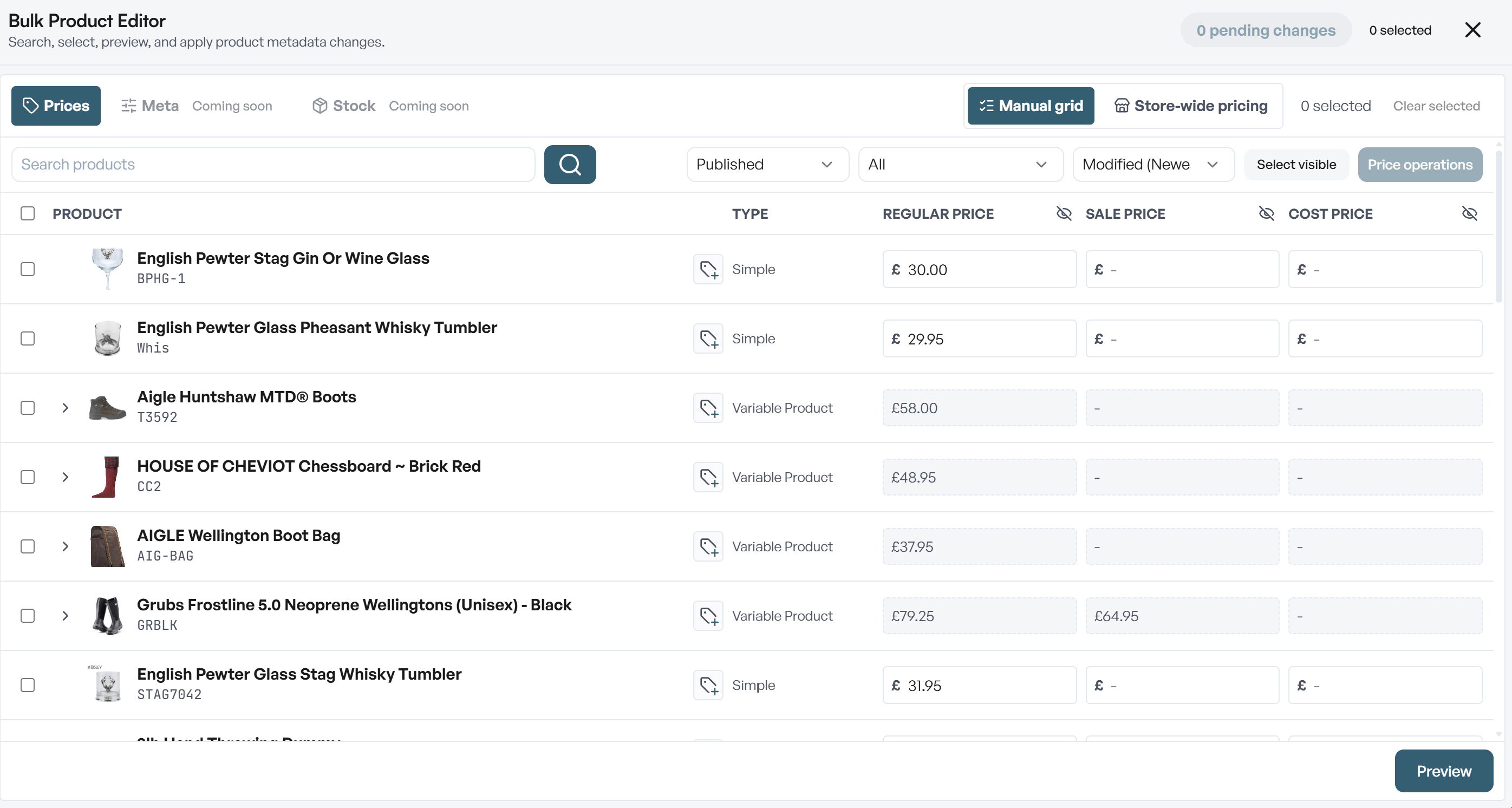
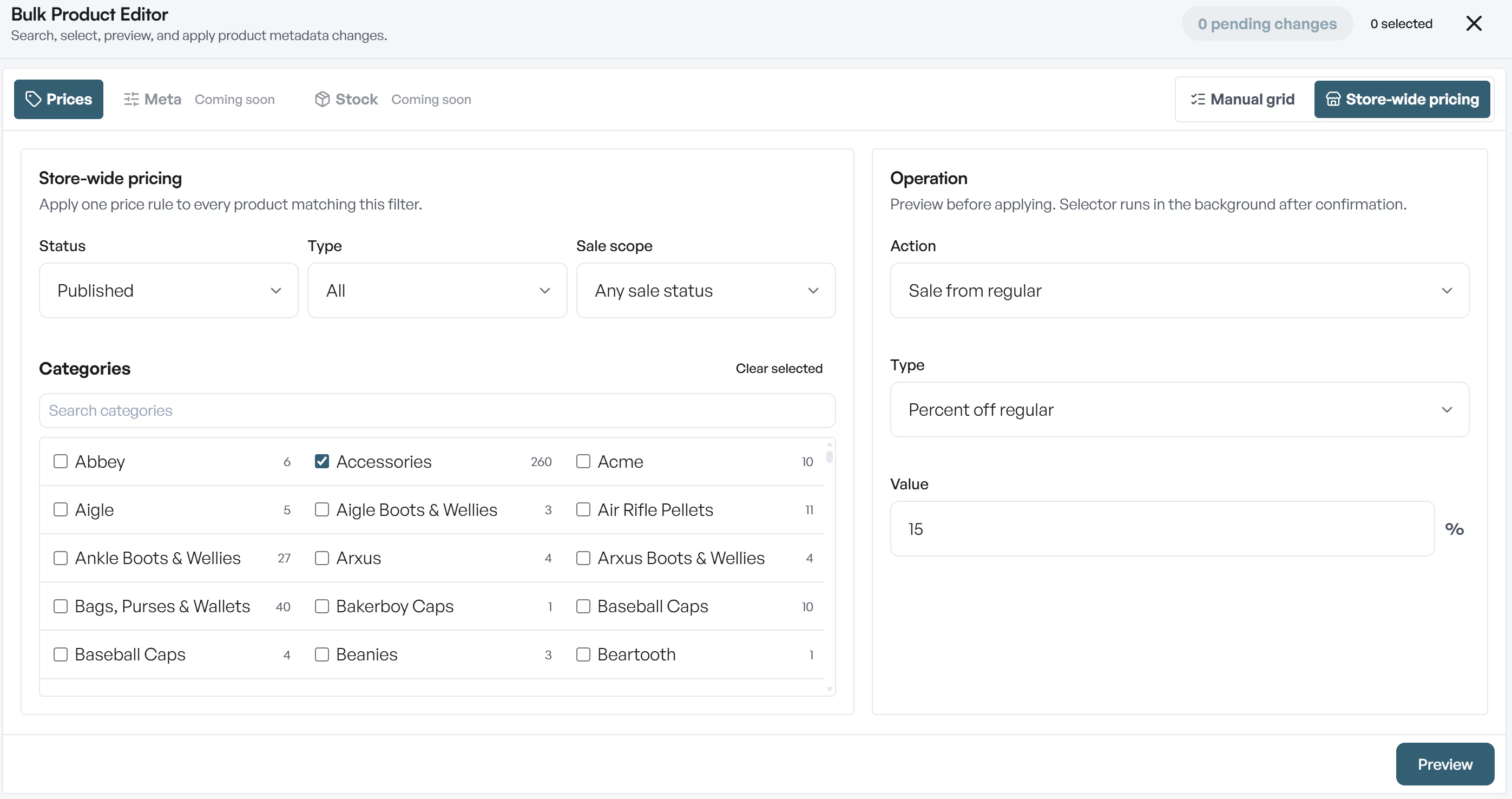
Modifiez les prix en lot pour une catégorie ou toute la boutique
Utilisez la grille de prix du Bulk Product Editor pour vérifier et modifier les prix des produits sélectionnés. Prix normaux, prix promotionnels et coûts d’achat sont affichés ensemble, avec un aperçu avant application.
Pour des changements plus larges, utilisez la tarification globale : filtrez les produits par catégorie, type, statut de publication ou de promotion, puis appliquez une opération. Définissez une remise par catégorie, modifiez les prix de toute la boutique ou retirez les prix promotionnels à la fin d’une offre.
Vos stocks ont une histoire.
Voyez l’ensemble.
Comprenez les mouvements, repérez la valeur immobilisée et planifiez le réapprovisionnement. Tout est exportable depuis l’application.
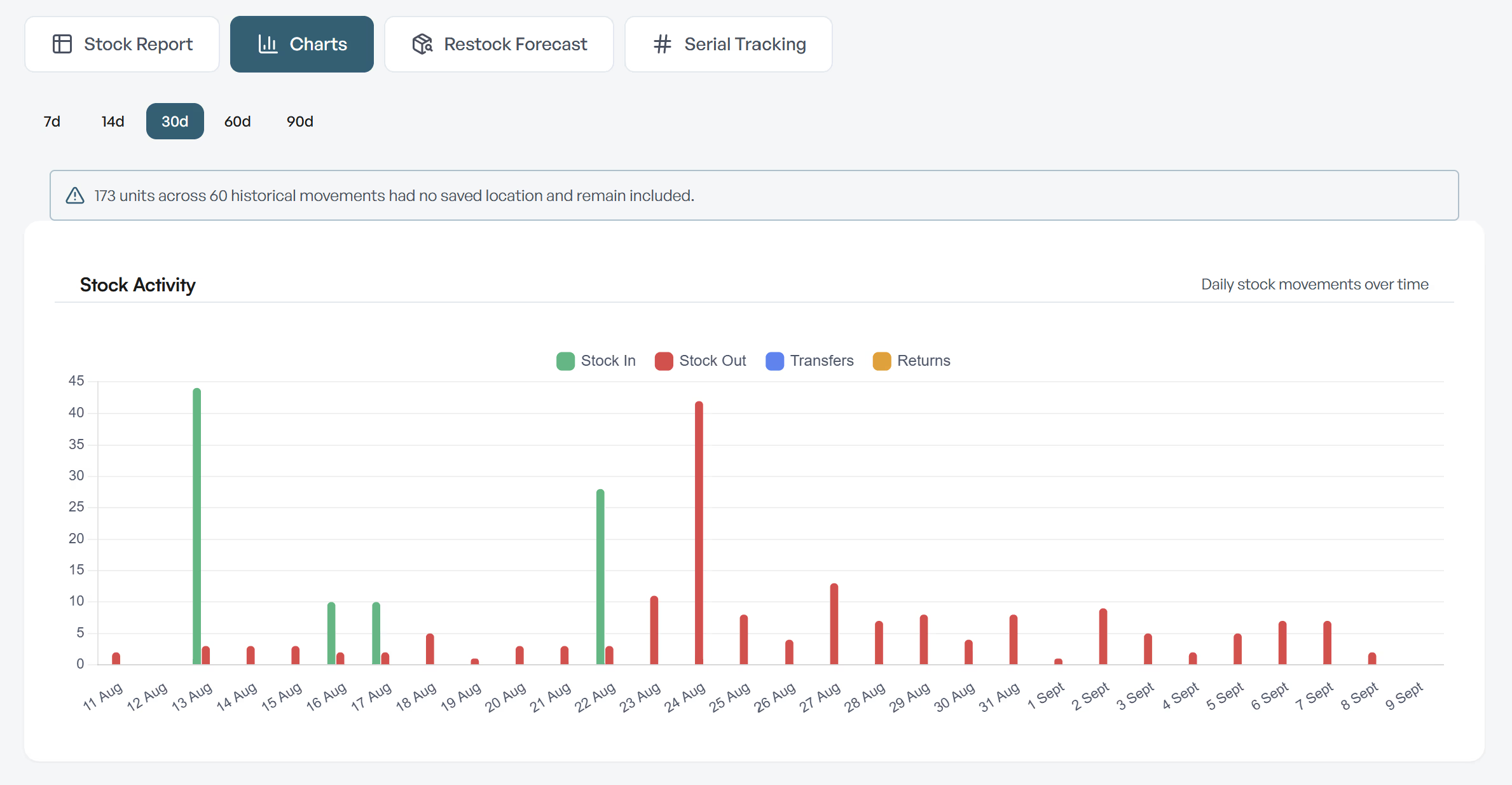
Des rapports de stock qui montrent les mouvements
Consultez l’activité du stock dans le temps : entrées, sorties, transferts et retours. Choisissez une période pour comprendre les mouvements et exportez les rapports pour les analyser davantage.
Complétez le contrôle quotidien avec ces rapports pour examiner les changements et repérer les produits qui demandent une intervention. Les mouvements de stock donnent une vision plus large que les ventes seules.
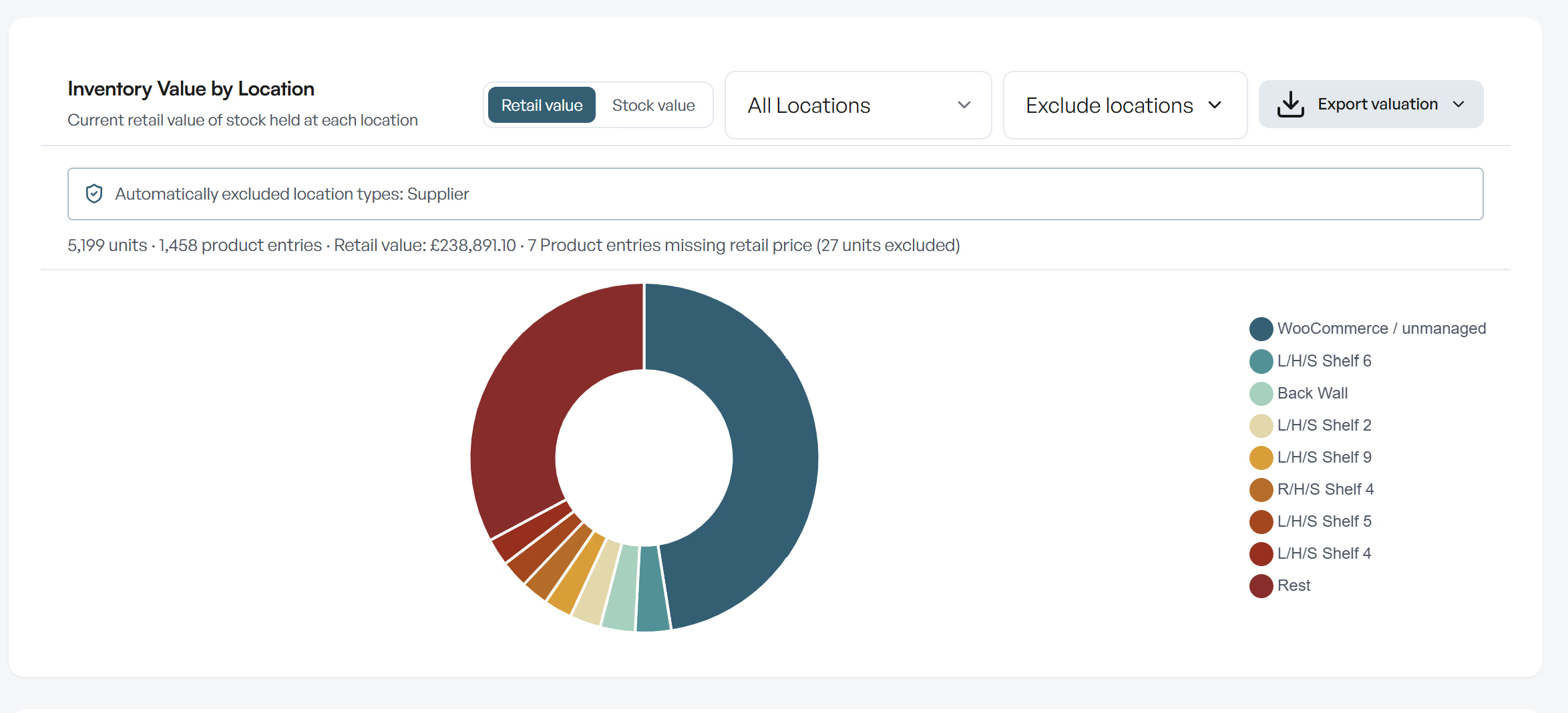
Valorisation du stock par emplacement
Consultez la valeur détenue dans chaque emplacement, passez de la valeur de vente à la valeur du stock et exportez la valorisation. Les filtres et exclusions d’emplacements permettent de cibler le stock pertinent pour votre analyse.
Le rapport signale les prix manquants. Les types d’emplacements fournisseurs sont automatiquement exclus dans la vue présentée. Il est ainsi plus facile de distinguer les stocks détenus par les fournisseurs de ceux que vous valorisez.
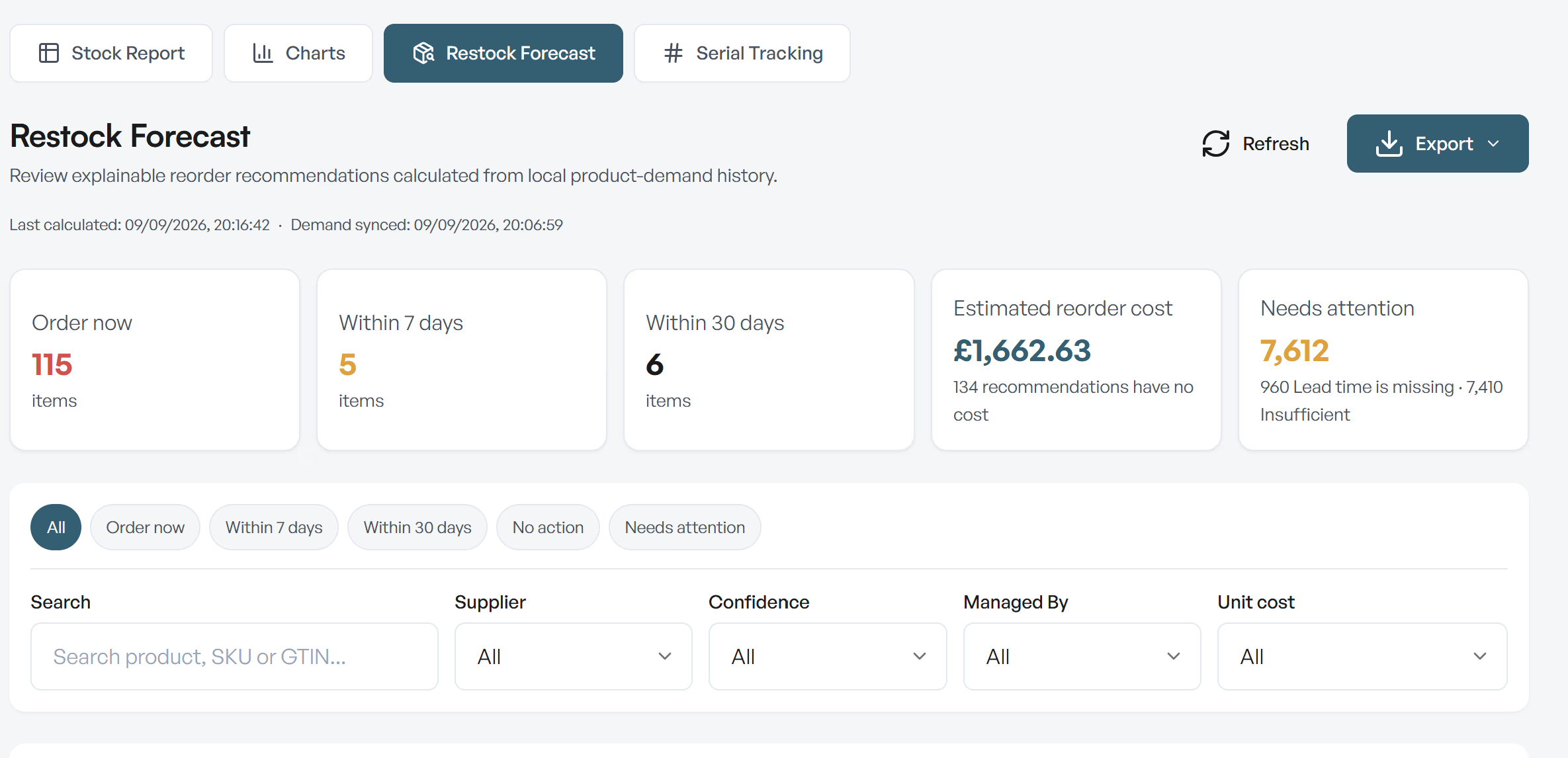
Prévisions de réapprovisionnement pour préparer vos prochaines réceptions
Consultez les recommandations de commande calculées à partir de l’historique de la demande produit. Repérez les articles à commander maintenant, sous sept jours ou sous trente jours, avec une estimation du coût de réapprovisionnement.
Filtrez par fournisseur, niveau de confiance et mode de gestion du stock, puis exportez les prévisions pour planifier. Les délais ou coûts manquants et l’historique insuffisant sont signalés pour vous permettre de vérifier les données à l’origine d’une recommandation.
Questions sur la gestion des stocks
Réponses sur le contrôle des stocks, les imports par emplacement, les modifications produits et les rapports pour WooCommerce.
Comment gérer les stocks WooCommerce avec Stokkap ?
Utilisez Stock Control dans le plugin WordPress pour les ajustements, les changements de statut et la gestion des emplacements. Quick Lookup sert aux modifications individuelles, Inventory CSV aux mises à jour par tableur et Tally aux réceptions dans le plugin ou l’application. L’application propose aussi des réceptions guidées, la modification des produits, les prix en lot et les rapports.
Stokkap permet-il de gérer les stocks en lot ?
Oui. Stock Control gère les stocks des emplacements en lot, tandis qu’Inventory CSV importe et exporte les quantités par emplacement. Dans le plugin WordPress comme dans l’application, Tally permet de regrouper plusieurs articles reçus avant de les valider ensemble. La modification des prix en lot est un processus distinct.
Puis-je actualiser le stock fournisseur depuis un fichier CSV ?
Oui. Inventory CSV accepte les fichiers fournisseurs ou personnalisés. Associez l’identifiant produit et la quantité à l’emplacement cible, validez et prévisualisez l’import, puis appliquez-le. Les profils enregistrés sont réutilisables lorsque vous importez un nouveau fichier fournisseur.
Puis-je gérer le stock des produits variables et des variations ?
Oui. L’éditeur de produits de l’application prend en charge chaque variation : quantité, commandes en réapprovisionnement, SKU, code-barres et prix. Travaillez sur la variation précise pour appliquer la modification à la bonne taille ou couleur.
Faut-il plusieurs boutiques pour utiliser les emplacements de stock ?
Non. Un emplacement peut être une étagère, une réserve, un entrepôt, un véhicule ou une boutique. Un seul site physique peut contenir plusieurs emplacements. Les sites WooCommerce distincts sont gérés par les fonctions multi-boutiques de Stokkap.
Puis-je exporter les rapports et les prévisions de stock ?
Oui. Les rapports de stock, la valorisation et les prévisions de réapprovisionnement sont exportables. Consultez l’historique des mouvements, la valeur par emplacement et les recommandations dans l’application, puis exportez les informations pour les analyser.
Existe-t-il un essai gratuit ?
Oui. Essayez Stokkap gratuitement pendant 14 jours pour découvrir le plugin WordPress et les fonctions de l’application. Consultez la page des tarifs pour les offres par abonnement et à vie.
Une vision plus claire des stocks.
Une gestion plus rapide.
Essayez Stokkap gratuitement pendant 14 jours. Découvrez Stock Control et les réceptions Tally dans WordPress, ainsi que les réceptions, produits, prix et rapports dans l’application.